

Опис
PublishPress Capabilities је уређивач корисничких улога за Вордпрес. Можете уређивати корисничке улоге, правити нове и управљати сваком способношћу и дозволом на свом сајту — без писања кода.
Можете управљати свим корисничким улогама у Вордпресу, од администратора и уредника до аутора, сарадника, претплатника и произвољних улога. Свака корисничка улога добија тачно оне способности које су потребне вашем сајту, а свака измена аутоматски добија резервну копију како бисте могли да је поништите.
Поред улога, PublishPress Capabilities распрема оно што свака улога заправо види. Можете одлучити шта аутори виде док пишу чланке, сакрити било коју могућност на екранима уређивача блокова или класичног уређивача и уклонити ставке са Вордпресове контролне табле, траке са алаткама и екрана „Профил“.
Кључне могућности додатка PublishPress Capabilities
- Улоге: уређујте, правите или удвостручите било коју корисничку улогу у Вордпресу.
- Способности: управљајте свим способностима Вордпреса и додатака са једног екрана.
- Могућности уређивача: одлучите шта корисници виде док пишу чланке у уређивачу блокова или класичном уређивачу.
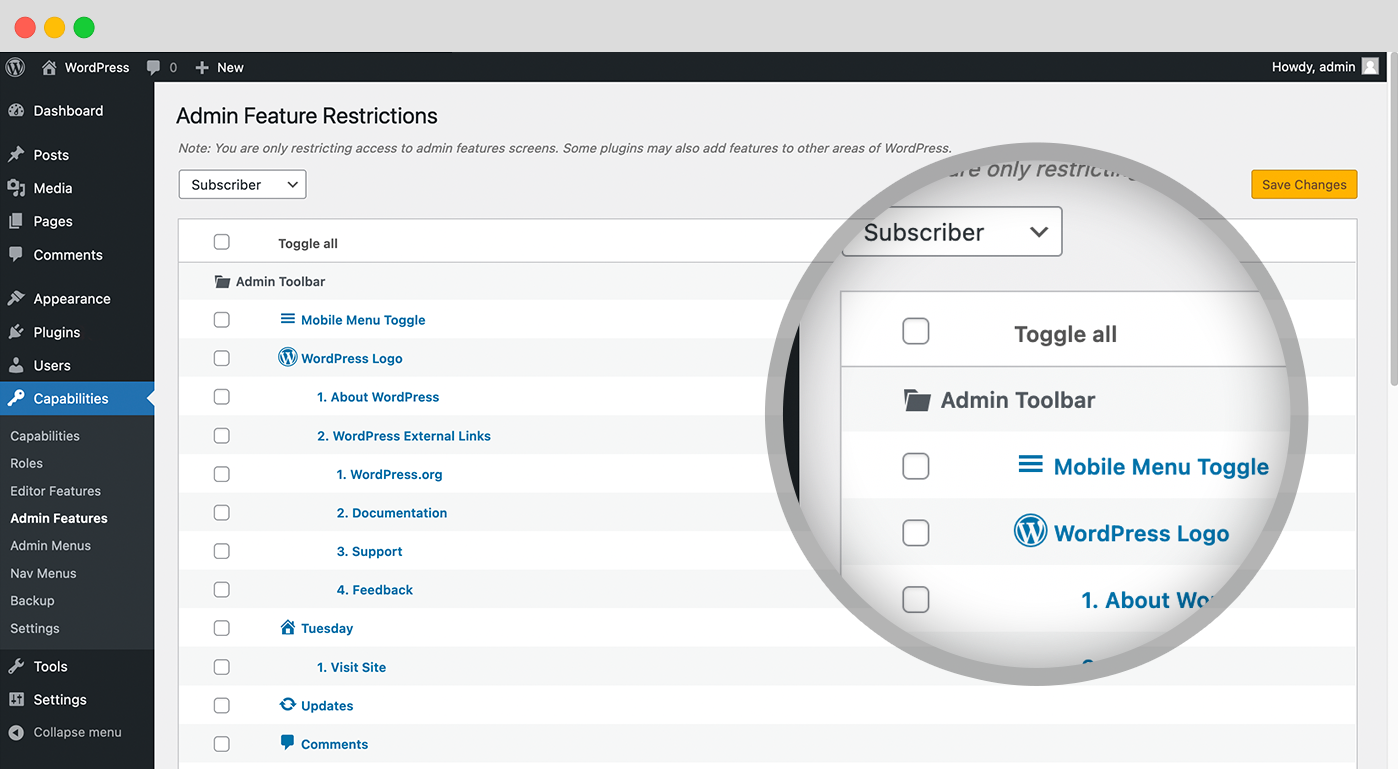
- Администраторске могућности: уклоните ставке из Вордпрес администрације, траке са алаткама и виџета контролне табле.
- Администраторски стилови: прилагодите администраторски део сопственим брендирањем, по корисничкој улози.
- Администраторски изборници: уређујте везе администраторског изборника и одредите ко им може приступити.
- Могућности профила: сакријте могућности за кориснике на екрану „Профил“.
- Преусмеравања: одредите куда се корисници шаљу када се пријаве, одјаве или региструју.
- Могућности јавног дела: измените јавни део сајта скривањем елемената или додавањем CSS-а, циљано по улози.
- Изборници навигације: ограничите приступ изборницима навигације по корисничкој улози или стању пријављености.
- Аутоматске резервне копије: свака измена дозвола има резервну копију, тако да се свака грешка може поништити.
- Тестирање корисника: безбедно тестирајте налог било ког корисника без поништавања лозинке.
- Администраторска обавештења: организујте све поруке и рекламе у администраторском делу.
1. Улоге
PublishPress Capabilities вам пружа детаљну контролу над свим нивоима дозвола на вашем Вордпрес сајту. Можете уређивати корисничке улоге на свом сајту, од администратора и уредника до сарадника и претплатника.
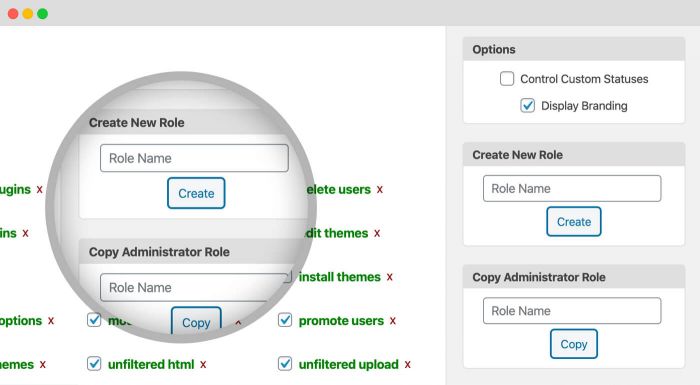
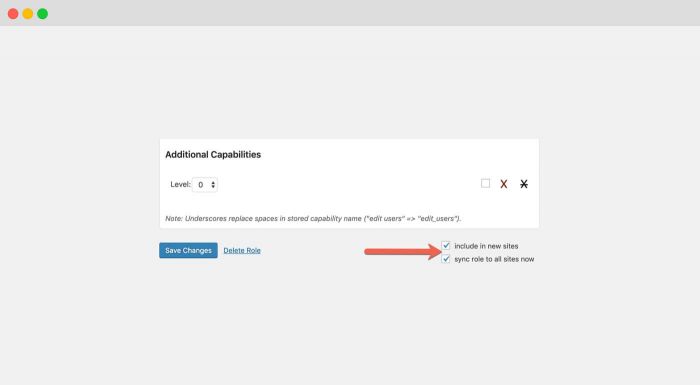
Уз PublishPress Capabilities можете направити или умножити било коју постојећу корисничку улогу у Вордпресу. Ове улоге се могу прилагодити на потпуно исти начин као подразумеване улоге Вордпреса. Нове улоге се могу додати на појединачне сајтове или на целу вишесајтну мрежу.
Притисните овде да бисте видели како да управљате корисничким улогама.
2. Способности
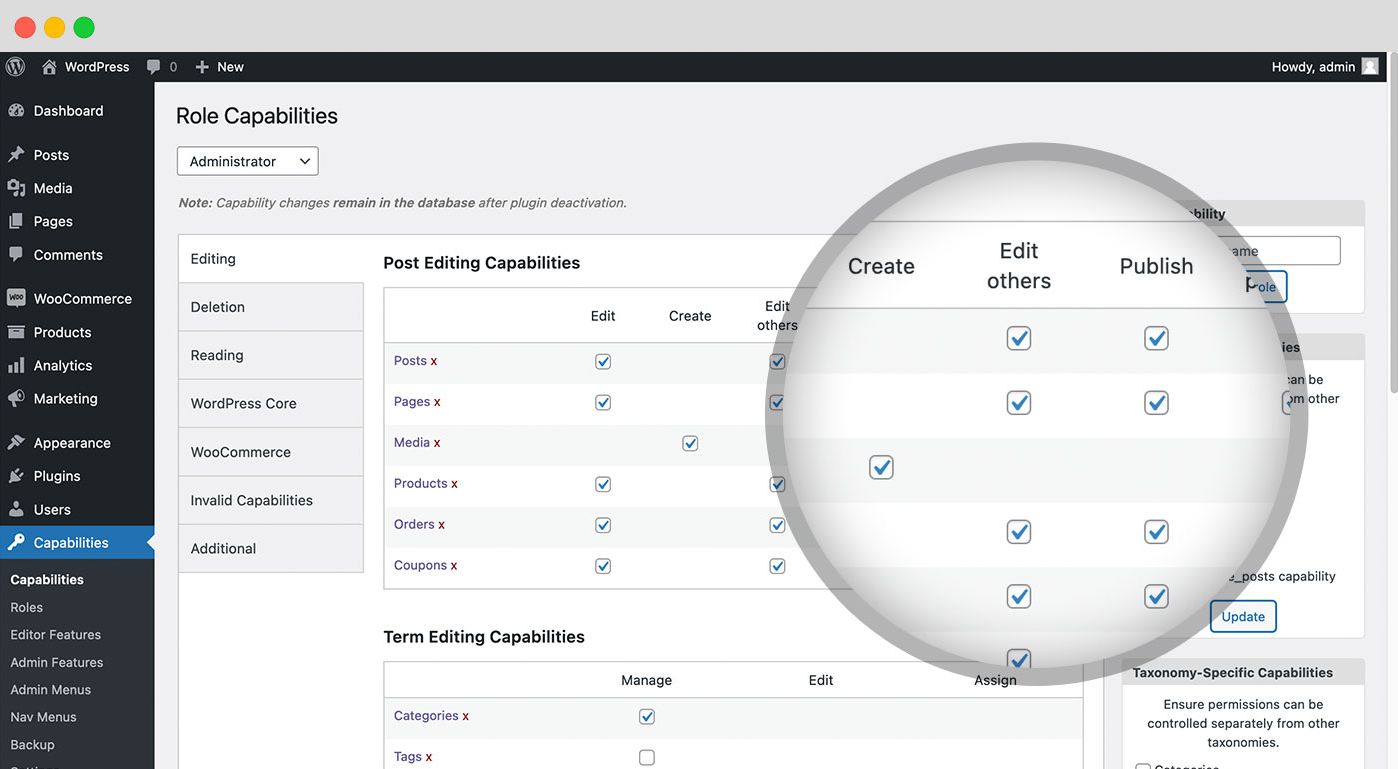
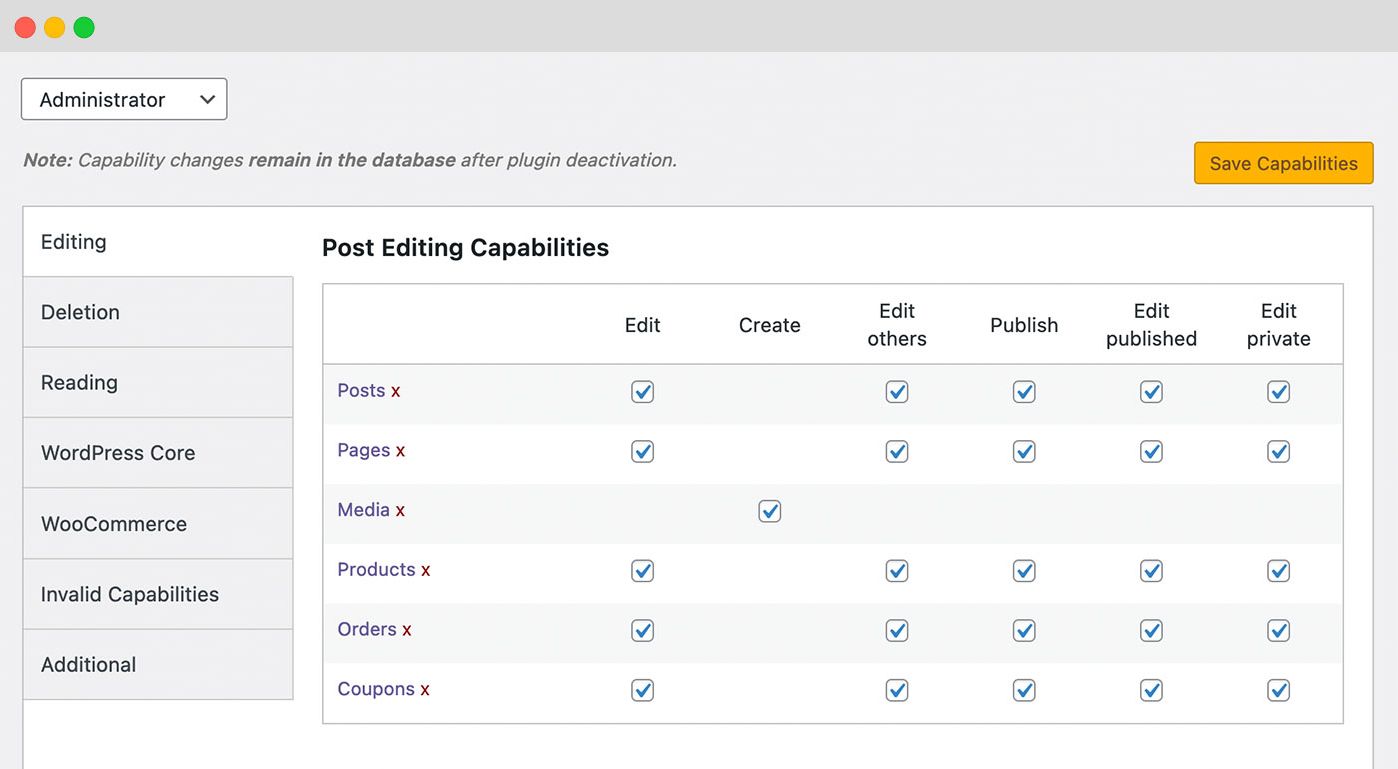
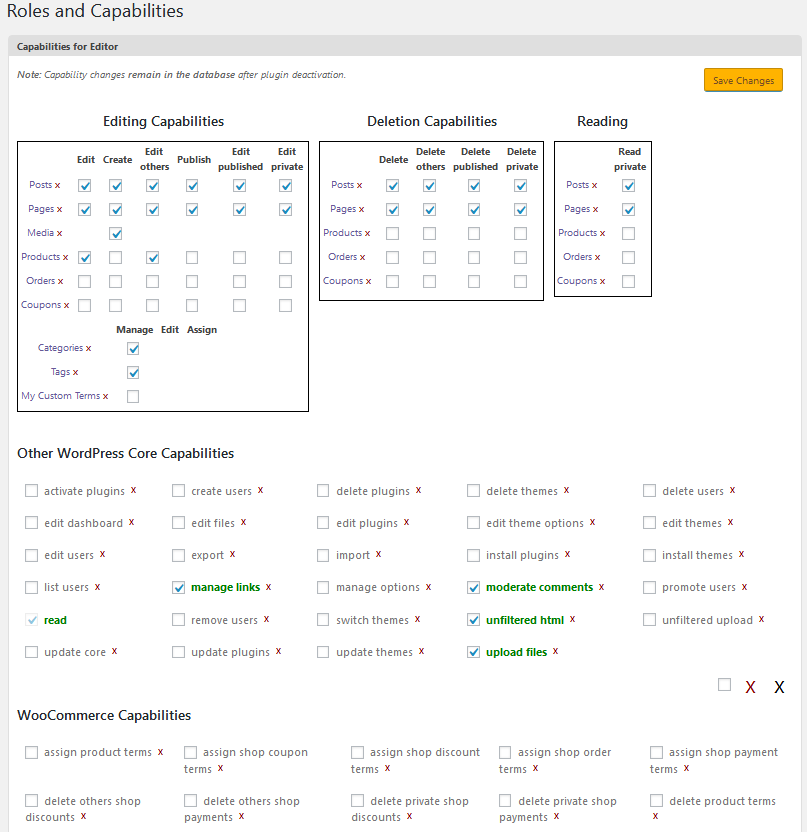
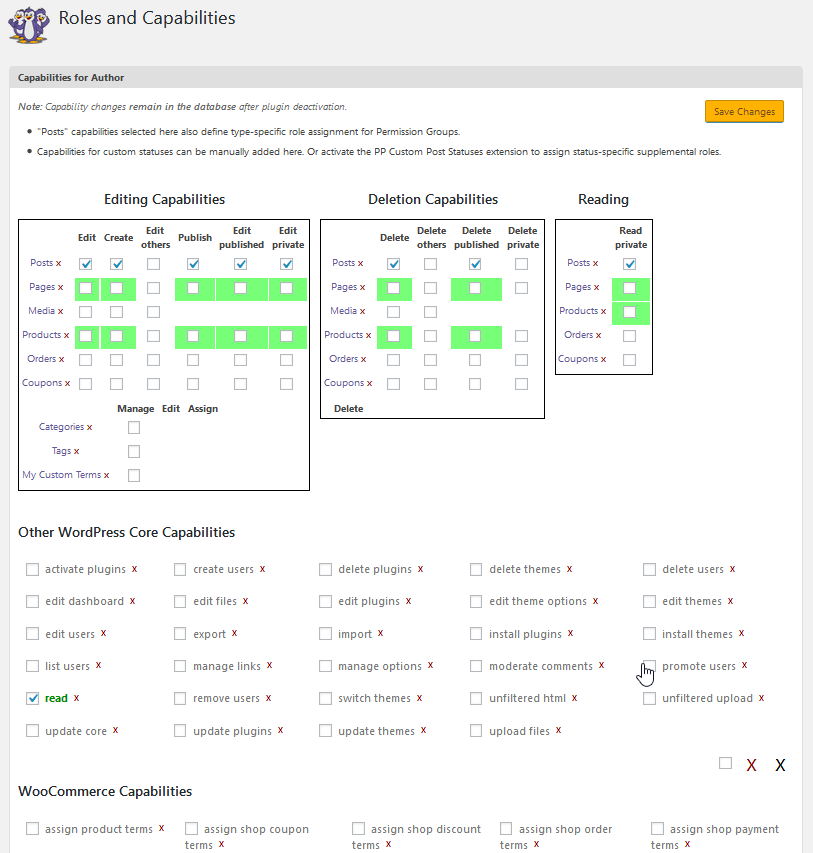
Уз додатак Capabilities можете одабрати ко може да објављује, чита, уређује и брише садржај. Можете одабрати дозволе за чланке, странице, произвољне врсте садржаја, категорије, ознаке и друго.
Притисните овде да бисте видели како да управљате способностима.
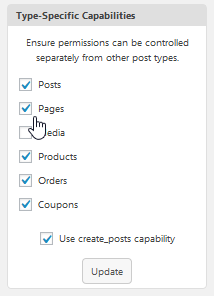
Многи корисници Вордпреса имају сајтове са произвољним врстама чланака. То се може постићи произвољним кодом, темом или додатком. Без обзира на то како је ваша врста чланка направљена, PublishPress Capabilities вам омогућава да наметнете и доделите засебне способности за своју врсту чланка.
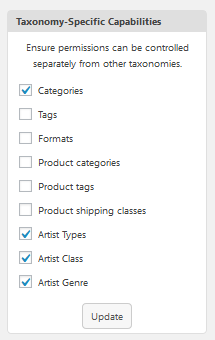
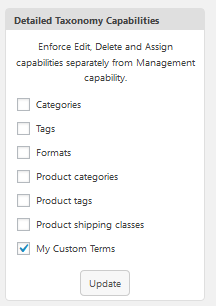
PublishPress Capabilities вам омогућава да додате додатне дозволе таксономијама на свом сајту. Ова могућност обухвата подразумеване категорије и ознаке, али се примењује и на друге таксономије. На пример, у WooCommerce-у можете применити произвољне дозволе на категорије производа, ознаке производа и класе доставе производа. Можете наметнути и доделити засебне способности „Управљање“, „Уређивање“ и „Додељивање“ за све своје таксономије.
Притисните овде да бисте сазнали више о дозволама таксономије.
3. Могућности уређивача
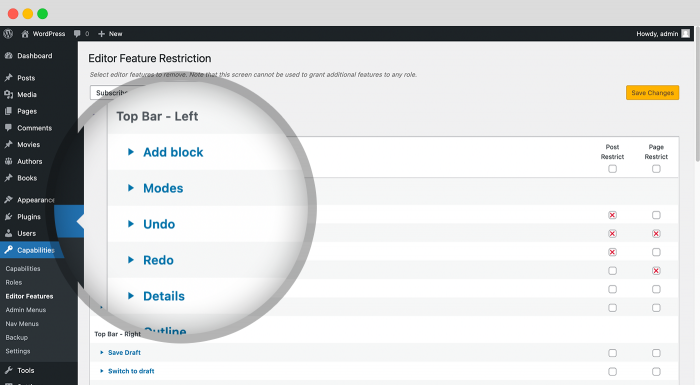
PublishPress Capabilities има могућност под називом „Могућности уређивача“ која вам омогућава да распремите екран за уређивање чланка. Можете одлучити шта корисници виде док пишу чланке. Можете сакрити било шта на екранима Гутенберга или класичног уређивача. Можете сакрити кутије у бочној траци као што су Ознаке, Категорије или Извод. Можете сакрити дугме „Објави“. Можете чак сакрити наслов, садржај или сталну везу чланка. Ово је одлична замена за додатке као што је Adminimize.
Притисните овде да бисте сазнали више о скривању могућности уређивача.
Вордпрес има могућност која се зове „мета кутије“. Назив је необичан, али сте их често виђали ако користите Вордпрес. Када корисник уређује чланак, екран за уређивање има неколико подразумеваних кутија: Статус & видљивост, Истакнута слика, Категорије, Ознаке итд. Те кутије су мета кутије. Додаци могу да додају и сопствене мета кутије. Pro издање додатка PublishPress Capabilities вам омогућава да сакријете мета кутије за одређене корисничке улоге.
Притисните овде да бисте сазнали више о скривању мета кутија.
4. Администраторске могућности
„Администраторске могућности“ вам омогућавају да сакријете ставке у администраторском делу Вордпреса и на траци са алаткама. Можете одлучити шта корисници виде на вашој Вордпрес контролној табли. Ову могућност можете користити да сакријете све везе на траци са алаткама, укључујући „О Вордпресу“, „Посети сајт“ и друге. Можете сакрити и виџете контролне табле као што су „Укратко“, „Брзи нацрт“ и „Вордпрес догађаји и новости“.
Притисните овде да бисте сазнали више о уклањању ставки траке са алаткама и виџета контролне табле.
5. Администраторски стилови
Могућност „Администраторски стилови“ вам омогућава да прилагодите администраторски део Вордпреса сопственим брендирањем. Можете променити шему боја и визуелне елементе администраторских екрана. Могућа су и различита подешавања за различите корисничке улоге.
Притисните овде да бисте сазнали више о прилагођавању администраторског дела сопственим брендирањем..
6. Административни изборници
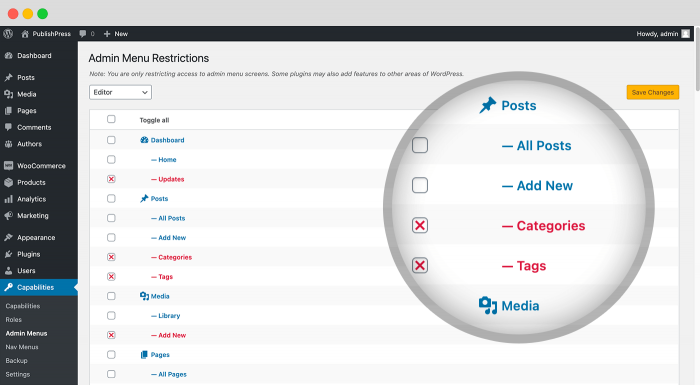
Уз PublishPress Capabilities можете уређивати све везе администраторског изборника. Можете и ограничити приступ екранима администраторског изборника по корисничким улогама. Ово је корисно јер многи додаци немају никакав начин да одреде ко може да приступи њиховим администраторским екранима.
Додавање нових веза изборника, веза подизборника и раздвајача доступно је у издању PublishPress Capabilities Pro. У бесплатном издању, образац „Додај ново“ приказује преглед ове функције уз панел за надоградњу.
Притисните да бисте видели како да блокирате приступ администраторском изборнику.
7. Могућности профила
„Могућности профила“ вам омогућавају да сакријете могућности на екрану „Профил“. Можете одлучити шта корисници виде у својим налозима. Ова област „Профил“ служи као сметлиште за подешавања многих различитих додатака.
Притисните овде да бисте сазнали више о могућности „Могућности профила“.
8. Преусмеравања
PublishPress Capabilities има екран „Преусмеравања“ који вам омогућава да одредите куда се корисници шаљу пре и после пријаве на ваш сајт. Доступне су четири могућности:
* Преусмерење после пријаве: куда се корисници шаљу када се пријаве.
* Преусмерење после одјаве: куда се корисници шаљу када се одјаве.
* Преусмерење после регистрације: куда се корисници шаљу када се региструју на ваш сајт.
* Преусмерење после прве пријаве: куда се корисници шаљу када се први пут пријаве на ваш сајт.
Притисните да бисте видели како да преусмерите кориснике.
9. Могућности јавног дела
Екран „Могућности јавног дела“ вам омогућава да измените елементе који се приказују на јавном делу вашег веб сајта. Можете сакрити ИБ-ове или класе, додати CSS стилове или додати body класе. Све ове измене могу се циљати на одређене корисничке улоге.
Притисните овде да бисте сазнали више о изменама јавног дела.
10. Ограничења изборника навигације
PublishPress Capabilities вам омогућава да ограничите приступ изборницима навигације по улогама, за пријављене и одјављене кориснике. Ово је корисно јер подразумевани Вордпрес сајт не пружа начин да подешавате видљивост својих веза.
Притисните да бисте видели како да блокирате приступ изборнику на јавном делу.
11. Аутоматске резервне копије. PublishPress Capabilities је безбедан за коришћење
PublishPress Capabilities је потпуно безбедан за коришћење. Сваки пут када промените дозволе на свом сајту, овај додатак прави резервну копију коју можете вратити ако нешто пође наопако. Ове резервне копије можете користити за пренос улога и дозвола са једног сајта на други.
Ова безбедносна могућност је веома корисна и ако желите да испробате измене на свом сајту или ако сте поставили нови додатак који је променио дозволе на вашем сајту.
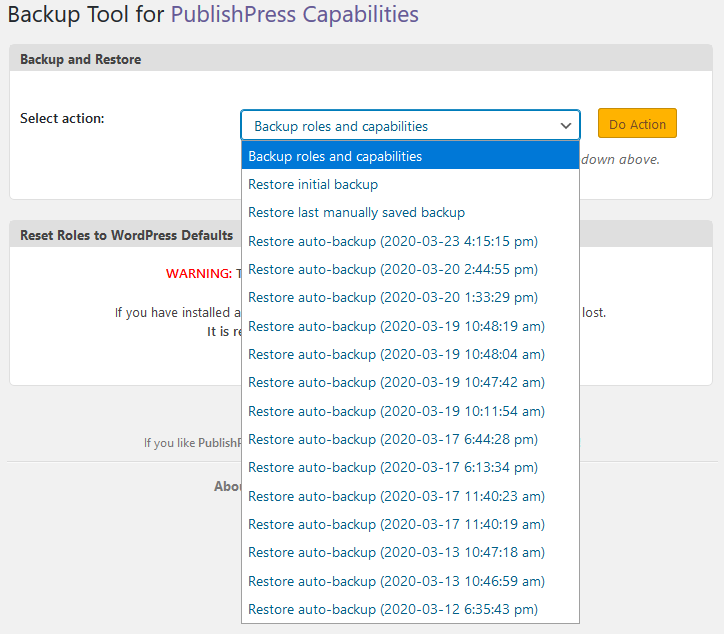
Сваки пут када промените дозволе, додатак PublishPress Capabilities ће сада аутоматски направити резервну копију. Ако погрешите, идите на везу изборника „Резервна копија“ и моћи ћете да се вратите на претходно издање.
Притисните овде да бисте видели како да направите резервну копију дозвола.
12. Тестирање корисника / промена корисника
Ако водите Вордпрес веб сајт који корисницима омогућава пријаву, вероватно проводите много времена одговарајући на питања о налозима или решавајући грешке на веб сајту за своје кориснике. Администратори сајта често морају да прегледају сајт и виде тачно оно што види корисник. Потребно је да тестирају кориснички налог без поништавања лозинке. То је могуће уз PublishPress Capabilities.
Притисните овде да бисте сазнали више о тестирању корисника.
13. Администраторска обавештења
Ова могућност помаже да организујете поруке и рекламе у администраторском делу Вордпреса. Помаже да уклоните неред из рада у Вордпресу. Ова могућност ће сва администраторска обавештења организовати у нову област у горњем десном углу екрана. Ова област „Администраторска обавештења“ приказаће сва обавештења на чист и уредан начин. Сама обавештења се не мењају, па их можете решавати као и обично. Једина разлика је што вас ова обавештења неће узнемиравати на главној администраторској контролној табли.
Притисните овде да бисте сазнали више о администраторским обавештењима.
Подршка за дозволе библиотеке медија
PublishPress Capabilities вам омогућава да одлучите ко може да отпрема, уређује и брише датотеке из библиотеке медија вашег сајта. Подразумевано само администратори могу да бришу датотеке у библиотеци медија. Претплатницима и сарадницима није дозвољено ни да отпремају датотеке. Ове дозволе можете прилагодити за библиотеку медија, као и за кутију истакнуте слике.
Притисните овде да бисте сазнали више о дозволама библиотеке медија.
Подршка за WooCommerce дозволе
Раније смо поменули да PublishPress Capabilities има посебну подршку за WooCommerce таксономије. Исто важи и за остатак WooCommerce-а. Уз PublishPress Capabilities можете подешавати дозволе за WooCommerce производе, поруџбине и купоне.
Притисните овде да бисте сазнали више о WooCommerce дозволама.
Подршка за Вордпрес вишесајтну мрежу
PublishPress Capabilities вам омогућава да подешавате дозволе на једном сајту или на целој мрежи. Сваки пут када ажурирате дозволе у PublishPress Capabilities, можете изабрати да те измене ускладите на целој вишесајтној мрежи.
Притисните овде да бисте сазнали више о дозволама у вишесајтној мрежи.
PublishPress Capabilities Pro
Надоградите на Capabilities Pro
Овај додатак је бесплатно издање додатка PublishPress Capabilities. Уз Capabilities Pro можете и да уређујете везе администраторског изборника, сакријете мета оквире за одређене улоге, блокирате администраторске странице по URL-у и управљате приступом чланцима, страницама, медијима и прилагођеним врстама садржаја. Притисните овде да бисте контролисали приступ свом Вордпрес сајту уз Capabilities Pro!
Придружите се PublishPress-у и набавите Pro додатке
Pro издања PublishPress додатака су вредна улагања. Pro издања имају додатне могућности и бржу подршку. Притисните овде да бисте се придружили PublishPress-у.
Придружите се PublishPress-у и добићете приступ овим Pro додацима:
- PublishPress Authors Pro вам омогућава да Вордпрес чланцима додате више аутора и гостујућих аутора.
- PublishPress Blocks Pro има све што вам је потребно за прављење професионалних веб сајтова помоћу Вордпресовог уређивача блокова.
- PublishPress Capabilities Pro је додатак за управљање корисничким улогама, дозволама и способностима у Вордпресу.
- PublishPress Checklists Pro вам омогућава да одредите задатке који морају бити завршени пре објављивања садржаја.
- PublishPress Future Pro је додатак за заказивање измена на вашим чланцима.
- PublishPress Permissions Pro је додатак за ограничени садржај и напредне Вордпрес дозволе.
- PublishPress Planner Pro је додатак за управљање Вордпрес садржајем и његово заказивање.
- PublishPress Revisions Pro вам омогућава да ажурирате објављене странице уз тимски рад и прецизност.
- PublishPress Series Pro вам омогућава да садржај групишете у серије.
- PublishPress Shortlinks Pro вам омогућава да правите произвољне URL-ове за своје чланке и спољне везе.
- PublishPress Statuses Pro вам омогућава да направите додатне кораке објављивања за своје чланке.
Заједно, ови додаци чине скуп моћних алатки за објављивање за Вордпрес. Ако вам је потребан професионални ток рада у Вордпресу, са надзором, ревизијама, дозволама и још много тога… онда испробајте PublishPress.
Пријаве грешака
Пријаве грешака за PublishPress Capabilities су добродошле у нашем складишту на GitHub-у. Имајте у виду да GitHub није форум подршке и да ће пријаве које нису исправно окарактерисане као грешке бити затворене.
Снимци екрана
Блокови
Овај додатак пружа 1 блок.
- Ppc Features Block Script
ЧПП
Како да додам нову корисничку улогу у Вордпресу?
Идите на Способности > Улоге у администраторском изборнику Вордпреса. Можете направити нову улогу од почетка или умножити постојећу улогу и прилагодити је — умножавање је обично брже, јер почињете од радног скупа способности уместо од празног.
Када улога постоји, отворите Способности и изаберите је из падајућег списка у горњем левом углу. Означите способности које та улога треба да има и сачувајте. У вишесајтној мрежи можете изабрати и да ли се нова улога додаје на један сајт или на целу мрежу.
Притисните овде да бисте видели како да управљате корисничким улогама.
Како да избегнем губитак приступа администрацији Вордпреса?
Промена дозвола је једини део Вордпреса у којем грешка може да вам ускрати приступ сопственом сајту, па је PublishPress Capabilities направљен тако да се од тога може опоравити:
- Свака измена аутоматски добија резервну копију пре примене. Идите на Способности > Резервна копија > Враћање да бисте се вратили на било коју од последњих 20 аутоматских резервних копија, укључујући ону направљену при првом постављању додатка.
- Ваша сопствена улога је заштићена од измена које би вам уклониле приступ екранима способности.
- Враћање на подразумеване вредности Вордпреса доступно је као последње решење у Способности > Резервна копија > Врати улоге на почетно.
Ако се спремате за велику измену, најпре направите ручну резервну копију на језичку Резервна копија. Можете и да извезете улоге са једног сајта и увезете их на други.
Притисните овде да бисте видели како да направите резервну копију дозвола.
Да ли PublishPress Capabilities ради са уређивачем блокова и уређивачем сајта?
Да. Додатак је тестиран са тренутним издањем Вордпреса, а екран Функције уређивача омогућава вам да сакријете функције и у уређивачу блокова и у класичном уређивачу — плоче бочне траке као што су Ознаке, Категорије и Одломак, дугме „Објави“, па чак и наслов, садржај или сталну везу чланка, по улози.
Многи додаци додају везе у администраторски изборник без начина да се одреди ко их види. PublishPress Capabilities додаје екран Администраторски изборници на којем било коју везу главног изборника или подизборника можете означити као блокирану за одређену улогу.
У бесплатној издању можете сакрити велики део администрације без дирања изборника: користите Администраторске функције да уклоните ставке траке са алаткама и виџете контролне табле, Функције профила да распремите екран „Профил“, а екран Способности да уклоните способност од које зависи изборник неког додатка — чиме се као споредна последица сакрива и изборник.
Притисните да бисте видели како да блокирате приступ администраторском изборнику.
Како да направим резервну копију и вратим корисничке дозволе у Вордпресу?
PublishPress Capabilities је уређивач корисничких улога који вам нуди могућност прављења резервне копије и враћања корисничких дозвола у Вордпресу. Ова могућност је веома корисна ако желите да испробате измене на свом сајту или ако сте поставили нови додатак који је променио дозволе на вашем сајту.
Промена дозвола у Вордпресу може бити незгодан задатак. Могуће је себи или другима ускратити приступ неким важним могућностима. Зато смо направили начин да ваш сајт остане безбедан.
Сваки пут када промените дозволе, додатак PublishPress Capabilities аутоматски прави резервну копију. Ако погрешите, идите на везу изборника „Резервна копија“ и притисните језичак „Враћање“. Овде можете прегледати најновијих 20 аутоматских резервних копија. Додатак чува и резервну копију од тренутка када сте први пут поставили PublishPress Capabilities. Можете и да притиснете језичак „Резервна копија“ да бисте ручно направили резервне копије.
Притисните жуто дугме „Врати изабране улоге“ и моћи ћете да се вратите на претходно издање.
Кад год изаберете резервну копију, додатак ће приказати све дозволе у тој резервној копији. Важне измене дозвола су истакнуте:
- Зелени наслов улоге значи да улога не постоји у вашем тренутном скупу.
- Зелена способност је постављена у резервној копији улоге, али не и у тренутној улози.
- Прецртана способност је постављена у тренутној улози, али не и у резервној копији улоге.
Како да вратим дозволе на подразумеване вредности Вордпреса?
Ако заиста морате да распремите и освежите свој сајт, PublishPress Capabilities вам омогућава да вратите подразумеване Вордпрес дозволе. Идите на Способности > Резервна копија и притисните језичак „Врати улоге на почетно“. Пре следећег корака обавезно прочитајте ово упозорење:
„УПОЗОРЕЊЕ: ово ће избрисати и/или изменити сачуване дефиниције улога. Ако сте поставили неки додатак који додаје нове улоге или способности, оне ће бити изгубљене. Препоручује се да ово користите само као последње решење!“
Ако желите да наставите, притисните везу „Врати на подразумевано у Вордпресу“. PublishPress Capabilities ће вас питати да ли сигурно желите то да урадите. Притисните „У реду“ за наставак. Када се поступак заврши, видећете поруку „Улоге и способности су враћене на подразумеване вредности Вордпреса“.
Како могу да извршим опоравак ако не могу да приступим панелу wp-admin?
Док је додатак PublishPress Capabilities активан, покрените ове наредбе кроз WP-CLI терминал свог хостинга. Није потребно пријављивање у Вордпресову администрацију:
wp capabilities backup list
wp capabilities backup restore --last
wp capabilities backup restore --id=capsman_backup_initial
wp capabilities reset-roles
Користите ID који врати наредба list. Повраћај и враћање на подразумевано траже потврду; додајте –yes да је прескочите. На мрежи сајтова додајте –url=https://example.com/subsite/ да изаберете сајт. Свака наредба утиче само на тај сајт.
–last бира најновију ручну, аутоматску или почетну резервну копију према забележеном датуму. Ручне резервне копије враћају улоге и сачувана подешавања функција, баш као и административна алатка за повраћај. Аутоматске и почетне резервне копије враћају само улоге. Враћање на подразумевано уклања прилагођене улоге и могућности, баш као „Врати улоге на подразумевано“ у wp-admin; користите га као крајњу меру. Ове наредбе не мењају додељене улоге корисника.
Опоравак уписује радњу и ID сајта у PHP записник грешака (wp-content/debug.log када је подешено са WP_DEBUG_LOG) и чува најновији резултат у могућности capsman_last_recovery сајта. Држите додатак активним током опоравка; заставица –skip-plugins прескаче и његове наредбе.
Шта се дешава са мојим улогама ако искључим или избришем додатак?
Ништа се не враћа на старо. Вордпрес чува улоге и способности у сопственој могућности у бази података, а PublishPress Capabilities непосредно уређује ту могућност уместо да чува засебну копију ваших подешавања. Какве год да су биле ваше улоге када сте уклонили додатак, такве и остају — уклањање додатка није начин да се опозове измена.
Ако желите да вратите стандардне улоге Вордпреса, урадите то пре него што уклоните додатак:
- Идите на Способности > Резервна копија > Враћање и вратите се на резервну копију од пре измене, или
- Идите на Способности > Резервна копија > Врати улоге на почетно да бисте све вратили на подразумеване вредности Вордпреса.
Оба су у бесплатној издању. Нема аутоматског чишћења при уклањању, што је намерно — брисање додатка не би смело да тихо промени ко шта може да ради на вашем сајту.
WooCommerce је најпопуларнији Вордпрес додатак за е-трговину. Можете направити лепу продавницу са темама прилагођеним вашем бренду и делатности и пронаћи хиљаде алатки и популарних спајања.
Додатак PublishPress Capabilities вам омогућава да подешавате дозволе за додатак WooCommerce, као и WooCommerce корисничке улоге. Овај додатак можете користити као уређивач WooCommerce корисничких улога. Идите на везу „Способности“ у администраторском изборнику Вордпреса. У главном делу екрана видећете могућности за WooCommerce производе, поруџбине и купоне. Ове дозволе обухватају уређивање, брисање и читање.
У десној бочној траци можете укључити и дозволе за WooCommerce таксономије. Означите поља за категорије производа, ознаке производа и класе доставе производа. Када означите та поља и освежите екран, видећете могућности „Управљање“, „Уређивање“, „Додељивање“ и „Брисање“ за категорије производа, ознаке производа и класе доставе производа.
Pro издање PublishPress Capabilities вам омогућава да блокирате приступ везама администраторског изборника у WooCommerce-у. Ово је корисно јер WooCommerce има веома ограничене могућности за одређивање ко може да приступи администраторским екранима. Када први пут поставите WooCommerce, видећете четири везе у главном изборнику и подизборнике. Све ове везе су доступне корисницима са улогама администратора и управника продавнице:
- WooCommerce
- Производи
- Аналитика
- Маркетинг
Помоћу додатка PublishPress Capabilities можете одредити ко може да приступи овим везама. Након инсталирања додатка PublishPress Capabilities, идите на „Способности“, затим на „Администраторски изборници“ у администраторском делу Вордпреса. У горњем левом углу овог екрана изаберите улогу коју желите да уредите. Померите се надоле и можете поставити црвени X за сваку везу изборника којој не желите да корисници са том улогом приступају. Ово је одличан начин да прилагодите WooCommerce улогу као што је управник продавнице. Овај приступ ради за основни додатак WooCommerce, а може се користити и за WooCommerce проширења као што су WooCommerce Subscriptions, WooCommerce Shipping и WooCommerce Bookings. PublishPress Capabilities вам може помоћи да управљате WooCommerce дозволама.
Притисните овде да бисте сазнали више о дозволама за WooCommerce изборник.
Како да подесим дозволе за Contact Form 7?
Pro издање PublishPress Capabilities вам омогућава да блокирате приступ везама администраторског изборника у додатку Contact Form 7. Ово је корисно јер Contact Form 7 има веома ограничене могућности за одређивање ко може да приступи администраторским екранима.
Contact Form 7 је најпопуларнији додатак за обрасце за контакт за Вордпрес. Можете управљати са више образаца за контакт и лако прилагодити сваки образац и е-поруке које шаље. Contact Form 7 подржава слање помоћу Ajax-а, CAPTCHA, Akismet филтрирање непожељних порука и још много тога.
Када први пут поставите Contact Form 7, видећете једну везу у главном изборнику и три подизборника. Све ове везе су доступне корисницима са улогом администратора:
- Обрасци за контакт
- Додај нови
- Спајање
Помоћу додатка PublishPress Capabilities можете одредити ко може да приступи овим везама. Након инсталирања додатка PublishPress Capabilities, идите на „Способности“, затим на „Администраторски изборници“ у администраторском делу Вордпреса. У горњем левом углу овог екрана изаберите улогу коју желите да уредите. Померите се надоле и можете поставити црвени X за сваку везу изборника којој не желите да корисници са улогом уредника приступају. Овај приступ ради за основни додатак Contact Form 7, а може се користити и за проширења као што је Flamingo, који бележи уносе из Contact Form 7 образаца.
Притисните овде да бисте сазнали више о дозволама за Contact Form 7 изборник.
Како да подесим корисничке улоге и дозволе за Yoast SEO?
Pro издање PublishPress Capabilities вам омогућава да блокирате приступ везама администраторског изборника у додатку Yoast SEO. Ово је корисно јер Yoast SEO има ограничене могућности за управљање тиме ко може да приступи администраторским екранима и важним могућностима.
Yoast SEO је најпопуларнији Вордпрес SEO додатак и садржи све што вам је потребно за управљање SEO-ом. Yoast SEO је препун могућности које помажу претраживачима да пронађу и разумеју ваш веб сајт.
Када први пут поставите Yoast SEO, видећете једну везу у главном изборнику и најмање 5 подизборника:
- Опште
- Изглед у претрази
- Друштвено
- Алатке
- Премијум
Помоћу додатка PublishPress Capabilities можете одредити ко може да приступи овим Yoast SEO везама. Након инсталирања додатка PublishPress Capabilities, идите на „Способности“, затим на „Администраторски изборници“ у администраторском делу Вордпреса. У горњем левом углу овог екрана изаберите улогу коју желите да уредите. На пример, можете ограничити приступ Yoast SEO-у за улогу „SEO менаџер“. Померите се надоле и можете поставити црвени X за сваку везу изборника којој не желите да корисници са улогом SEO менаџера приступају.
Овај приступ ради за основни додатак Yoast SEO, а може се користити и за проширења као што су Local SEO, WooCommerce SEO, Google News и друга.
Притисните овде да бисте сазнали више о дозволама за Yoast SEO изборник.
Како да подесим корисничке улоге и дозволе за Elementor?
Pro издање PublishPress Capabilities вам омогућава да блокирате приступ везама администраторског изборника у додатку Elementor. Ово је корисно јер Elementor има ограничене могућности за управљање тиме ко може да приступи администраторским екранима и важним могућностима.
Додатак Elementor је један од најпопуларнијих градитеља страница са превлачењем и испуштањем. Уз Elementor уређујете сајт уживо и истовремено видите тачно како изгледа. Elementor дизајни су потпуно прилагодљиви и долазе са више од 40 моћних виџета. PublishPress Capabilities вам може помоћи да управљате Elementor дозволама.
Када први пут поставите Elementor, видећете једну везу у главном изборнику и најмање 9 подизборника:
- Подешавања
- Управник улога
- Алатке
- Информације о систему
- Први кораци
- Потражите помоћ
- Произвољни словни ликови
- Произвољне иконице
- Пређите на Pro
Помоћу додатка PublishPress Capabilities можете одредити ко може да приступи везама изборника Elementor. Након инсталирања додатка PublishPress Capabilities, идите на „Способности“, затим на „Администраторски изборници“ у администраторском делу Вордпреса.
У горњем левом углу овог екрана изаберите улогу коју желите да уредите. На пример, можете ограничити приступ Elementor-у за улогу „Администратор“. Ако то урадите, препоручујемо да направите копију улоге администратора како би једна улога и даље имала потпун приступ Elementor-у. Померите се надоле и можете поставити црвени X за сваку везу изборника Elementor којој не желите да корисници са улогом администратора приступају.
Овај приступ ради за основни додатак Elementor, а може се користити и за проширења као што су Essential Addons, Premium Addons и друга.
Притисните овде да бисте сазнали више о дозволама за Elementor изборник.
Како да подесим корисничке улоге и дозволе за Jetpack?
Pro издање PublishPress Capabilities вам омогућава да блокирате приступ везама администраторског изборника у додатку Jetpack. Ово је корисно јер Jetpack има ограничене могућности за управљање тиме ко може да приступи администраторским екранима и важним могућностима.
Jetpack је додатак који је направио Automattic, компанија која стоји иза WordPress.com. Овај додатак нуди много различитих услуга, укључујући резервне копије, блокирање непожељних порука, аналитику, скенирање злонамерног софтвера, обрасце за контакт и још много тога. PublishPress Capabilities вам може помоћи да управљате Jetpack дозволама.
Када први пут поставите додатак Jetpack, видећете једну везу у главном изборнику и најмање 2 подизборника:
- Контролна табла
- Подешавања
Помоћу додатка PublishPress Capabilities можете одредити ко може да приступи овим Jetpack везама. Након инсталирања додатка PublishPress Capabilities, идите на „Способности“, затим на „Администраторски изборници“ у администраторском делу Вордпреса. У горњем левом углу овог екрана изаберите улогу коју желите да уредите. На пример, можете ограничити приступ Jetpack-у за улогу „Администратор“. Ако то урадите, препоручујемо да направите копију улоге администратора како би једна улога и даље имала потпун приступ Jetpack-у. Померите се надоле и можете поставити црвени X за сваку везу изборника Jetpack којој не желите да корисници са улогом администратора приступају. Сада, када се администратор пријави на ваш сајт, неће моћи да види везе изборника Jetpack које сте блокирали. Овај приступ ради за основни додатак Jetpack, а може се користити и за проширења као што су Jetpack CRM и друга.
Како да подесим корисничке улоге и дозволе за WPForms?
Pro издање PublishPress Capabilities вам омогућава да блокирате приступ везама администраторског изборника у додатку WP Forms. Ово је корисно јер WPForms има ограничене могућности за управљање тиме ко може да приступи администраторским екранима и важним могућностима.
WPForms је један од најпопуларнијих Вордпрес додатака за обрасце за контакт, са милионима активних инсталација. WPForms вам омогућава да правите лепе обрасце за контакт, обрасце за повратне информације, обрасце за претплату, обрасце за плаћање и друго.
Када први пут поставите додатак WPForms, видећете једну везу у главном изборнику и најмање 10 подизборника:
- Сви обрасци
- Додај нови
- Уноси
- Подешавања
- Алатке
- Проширења
- Аналитика
- SMTP
- О нама
- Заједница
Помоћу додатка PublishPress Capabilities можете одредити ко може да приступи овим везама додатка WPForms. Након инсталирања додатка PublishPress Capabilities, идите на „Способности“, затим на „Администраторски изборници“ у администраторском делу Вордпреса. У горњем левом углу овог екрана изаберите улогу коју желите да уредите. На пример, можете ограничити приступ WPForms-у за улогу „Администратор“. Ако то урадите, препоручујемо да направите копију улоге администратора како би једна улога и даље имала потпун приступ WPForms-у.
Померите се надоле и можете поставити црвени X за сваку везу изборника WPForms којој не желите да корисници са улогом администратора приступају. Сада, када се администратор пријави на ваш сајт, неће моћи да види везе изборника WPForms које сте блокирали.
Овај приступ ради за основни додатак WPForms, а може се користити и за проширења као што су Form Abandonment, Form Locker, Offline Forms и друга.
Притисните овде да бисте сазнали више о дозволама за WPForms изборник.
Како да подесим корисничке улоге и дозволе за The Events Calendar?
Pro издање PublishPress Capabilities вам омогућава да блокирате приступ везама администраторског изборника у додатку The Events Calendar. Ово је корисно јер The Events Calendar има ограничене могућности за управљање тиме ко може да приступи администраторским екранима и важним могућностима.
Уз The Events Calendar можете лако направити календар догађаја на свом Вордпрес сајту и управљати њиме. Додатак подржава и догађаје уживо и виртуелне догађаје. Постоји и много начина да се додатак прошири за понављајуће догађаје, продају улазница, догађаје које пријављују корисници и друго.
Када први пут поставите додатак The Events Calendar, видећете једну везу у главном изборнику и најмање 10 подизборника:
- Догађаји
- Додај нови
- Ознака
- Категорије догађаја
- Места одржавања
- Организатори
- Увези
- Подешавања
- Помоћ
- Проширења за догађаје
Помоћу додатка PublishPress Capabilities можете одредити ко може да приступи овим везама додатка The Events Calendar. Након инсталирања додатка PublishPress Capabilities, идите на „Способности“, затим на „Администраторски изборници“ у администраторском делу Вордпреса. У горњем левом углу овог екрана изаберите улогу коју желите да уредите. На пример, можете ограничити приступ додатку The Events Calendar за улогу „Уредник“. Померите се надоле и можете поставити црвени X за сваку везу изборника The Events Calendar којој не желите да корисници са улогом уредника приступају. Сада, када се администратор пријави на ваш сајт, неће моћи да види везе изборника Events Calendar које сте блокирали:
Овај приступ ради за основни додатак The Events Calendar, а може се користити и за проширења као што су Virtual Events, Events Tickets и друга.
Притисните овде да бисте сазнали више о дозволама за изборник The Events Calendar.
Како да подесим корисничке улоге и дозволе за Gravity Forms?
Pro издање PublishPress Capabilities вам омогућава да блокирате приступ везама администраторског изборника у додатку Gravity Forms. Ово је корисно јер Gravity Forms има ограничене могућности за одређивање ко може да приступи администраторским екранима.
Gravity Forms је можда најпопуларнији додатак за обрасце за контакт за Вордпрес. Своје Вордпрес обрасце можете направити и објавити за само неколико минута. Изаберите поља, подесите могућности и лако уградите обрасце на свој сајт покретан Вордпресом. Gravity Forms омогућава лако спајање са услугама трећих страна као што су PayPal, Mailchimp и Zapier.
Када први пут поставите Gravity Forms, видећете једну везу у главном изборнику и осам подизборника.
- Обрасци
- Нови образац
- Уноси
- Подешавања
- Увоз/извоз
- Проширења
- Стање система
- Помоћ
Помоћу додатка PublishPress Capabilities можете одредити ко може да приступи овим везама. Након инсталирања додатка PublishPress Capabilities, идите на „Способности“, затим на „Администраторски изборници“ у администраторском делу Вордпреса. У горњем левом углу овог екрана изаберите улогу коју желите да уредите. На пример, можете ограничити приступ за улогу „Уредник“. Уредници подразумевано немају приступ Gravity Forms-у, али им администратори сајта често дају одређени приступ. Померите се надоле и можете поставити црвени X за сваку везу изборника Gravity Forms којој не желите да корисници са улогом уредника приступају. Сада, када се уредник пријави на ваш сајт, неће моћи да види блокиране везе изборника Gravity Forms.
Овај приступ ради за основни додатак Gravity Forms, а може се користити и за проширења са званичног сајта или са сајтова трећих страна.
Притисните овде да бисте сазнали више о дозволама за Gravity Forms изборник.
Која је разлика између PublishPress Capabilities и PublishPress Permissions?
Нудимо два додатка која вам омогућавају да одредите ко чему може да приступи на вашем Вордпрес сајту. Ово је једноставан начин да разумете разлику:
- PublishPress Capabilities: једноставно.
- PublishPress Permissions: напредно.
У реду, то је можда превише једноставно, па ево више појединости:
- PublishPress Permissions вам омогућава да прилагодите подразумеване дозволе Вордпреса.
- PublishPress Permissions вам омогућава да прилагодите напредне дозволе које иду далеко изван оквира језгра Вордпреса.
Ево супротног примера када је реч о чланку:
- PublishPress Capabilities вам омогућава да одредите ко може да објављује све ваше чланке.
- PublishPress Permissions вам омогућава да одредите ко може да објављује чланке са одређеним статусом, категоријом или ознаком, па чак и чланке без одређене категорије или ознаке.
Ево још једног поређења:
- PublishPress Capabilities вам омогућава да одредите ко може да чита све ваше странице.
- PublishPress Permissions вам омогућава да одредите ко може да чита странице са одређеним статусом, категоријом или ознаком, па чак и странице са одређеном надређеном страницом.
Да ли је ово добра замена за додатак User Role Editor?
Да. PublishPress Capabilities ради све што очекујете од уређивача корисничких улога — уређивање улога, прављење и удвостручавање улога и укључивање/искључивање способности за језгро Вордпреса и за додатке — и додаје три ствари које не можете да урадите само уређивачем улога:
- Аутоматске резервне копије. Свака измена дозвола добија резервну копију пре примене, тако да се грешка може поништити једним притиском.
- Контрола на нивоу екрана. Поред способности, по улози можете сакрити могућности уређивача, администраторске екране, ставке траке са алаткама, виџете контролне табле, поља профила и изборнике навигације.
- Усклађивање у вишесајтној мрежи. Измене улога могу се пренети на целу мрежу или ограничити на један сајт.
Активно се одржава, тестиран је са тренутним издањем Вордпреса и бесплатан је. Ако већ користите други уређивач улога, ваше постојеће улоге и способности читају се непосредно из Вордпреса, тако да нема шта да се увози — инсталирајте овај додатак и ваше улоге су ту.
Где да пријавим безбедносне грешке пронађене у овом додатку?
Безбедносне грешке пронађене у изворном коду додатка PublishPress Capabilities пријавите путем Patchstack програма за откривање рањивости. Тим Patchstack-а ће помоћи око провере и доделе CVE ознаке и обавестиће програмере овог додатка.
Рецензије


Сарадници и градитељи
„PublishPress Capabilities: контрола приступа корисничких улога, дозволе у администраторском делу“ је софтвер отвореног кода. Следећи људи су допринели овом додатку.
Сарадници


„PublishPress Capabilities: контрола приступа корисничких улога, дозволе у администраторском делу“ је преведен на 19 језика. Хвала преводиоцима на њиховим доприносима.
Заинтересовани сте за развој?
Прегледајте кôд, погледајте SVN складиште или се претплатите на дневник развоја преко RSS-а.
Дневник измена
Цео дневник измена можете пронаћи на GitHub-у.