Ажурирање
Пре него што почнете:
- Направите резерве свих датотека као и базе података! Можете прочитати детаљно упутство на енглеском.
Постоје два начина за ажурирање Вордпреса. У већини случајева први, лакши начин ће радити, али у неким ћете ипак морати користити други.
Први начин:
- Уколико ажурирате из издања 2.7 или новијег, можете да користите аутоматско ажурирање.
- Напомена: уколико сте мењали неке од датотека у својој постојећој Вордпресовој инсталацији, те измене ће приликом аутоматског ажурирања бити изгубљене. Уколико желите да и даље користите те измене, направите одговарајуће измене у датотекама новог издања након ажурирања или размотрите коришћење додатака или тема-детета.
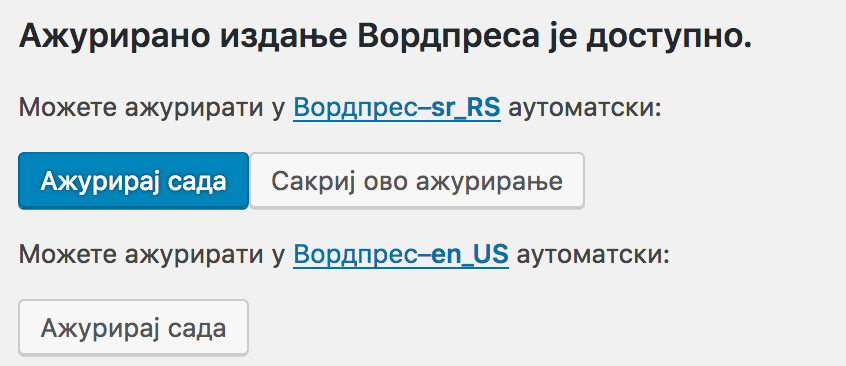
- У свом управљачком делу Вордпреса, добићете поруку да је доступно ново издање. Притисните на везу у поруци која води ка страници за ажурирање.
- На страници за ажурирање, приказаће вам се могућност за аутоматско ажурирање у најновије издање Вордпреса.
- Потребно је да одаберете ажурирање у издање које у себи има суфикс sr_RS. Он означава да се ради о српском издању Вордпреса.
- Притисните на дугме „Ажурирај аутоматски“ испод назива издања са суфиксом sr_RS (ово дугме може имати другачији назив у зависности од тога које издање Вордпреса користите).
- Након тога, Вордпрес ће покренути аутоматско ажурирање. Овај поступак може да потраје неко време. Потребно је да ништа не радите у отвореној страници нити на свом веб месту које ажурирате све док се поступак не заврши.
- У зависности од подешавања сервера на коме се налази ваша поставка Вордпреса, Вордпрес ће вам можда потражити податке за приступ преко FTP/SSH протокола. Унесите своје податке да бисте извршили аутоматско ажурирање. Подаци које унесете неће бити сачувани већ бити обрисани одмах након извршеног ажурирања.
- Након завршетка аутоматског ажурирања, добићете обавештење о томе и тада ћете моћи да наставите да користите Вордпрес у најновијем издању.
Други начин:
- Преузмите најновије издање Вордпреса.
- Искључите све додатке. Додатак можда није усклађен са новим издањем, тако да би било добро да проверите да ли постоје новија издања додатка. Након ажурирања, можете поново укључити један по један додатак или све одједном.
- Избришите своје старе директоријуме
wp-includesиwp-admin. - Отпремите нове директоријуме
wp-includesиwp-adminна сервер. Такође преснимите датотеке које се налазе у почетном директоријуму ваше Вордпресове инсталације, водећи рачуна да не дирате датотекеwp-config.php(ово не би требало да буде проблем, с обзиром да се у новим инсталацијама она називаwp-config-sample.php),.htaccess,robots.txtи друге које сте ручно додавали. - Директоријум
wp-contentзахтева посебну пажњу. У њему се налазе датотеке ваших додатака (директоријумplugins), ваших тема (директоријумthemes), као и језичке датотеке (директоријумlanguages). Такође се ту може налазити и директоријумuploads, у коме смештате датотеке које ви отпремате на свом веб месту и друге датотеке и директоријуми.Овде морате одвојено преснимити садржај директоријума из новог издања, не и цео директоријум
wp-content.Садржаје директоријума
pluginsиlanguagesиз новог издања преснимите преко постојећих одговарајућих садржаја.Што се тиче тема, уколико користите тему која долази уз инсталацију Вордпреса, отворите директоријум те теме (на пример, за подразумевану тему Twenty Ten, директоријум
wp-content/themes/twentyten) и преснимите датотеке у одговарајући директоријум постојеће инсталације.Напомена: уколико сте мењали неке од датотека у својој постојећој инсталацији које би требало да се пресниме, те измене ће приликом преснимавања са новим издањем бити изгубљене. Уколико желите да и даље користите те измене, направите одговарајуће измене у датотекама новог издања или оставите старе датотеке.
- Уколико до сада нисте користили српски превод, из новог издања умножите директоријум
languages(налази се у директоријумуwp-content) и урадите како је описано у кораку 4 у упутству о посрбљавању Вордпреса.Уколико сте до сада користили неки други српски превод, поред овога описаног у претходној реченици, посебно обратите пажњу на седми корак на страници о посрбљавању Вордпреса.
- Усмерите свог прегледача веба на страницу за ажурирање (она ће имати URL као на пример
http://primer.net/wordpress/wp-admin/upgrade.phpгде јеhttp://primer.net/wordpress/адреса на којој се налази ваше веб место) и пратите кораке на екрану. - Ваша инсталација Вордпреса би сада требало да буде ажурирана.